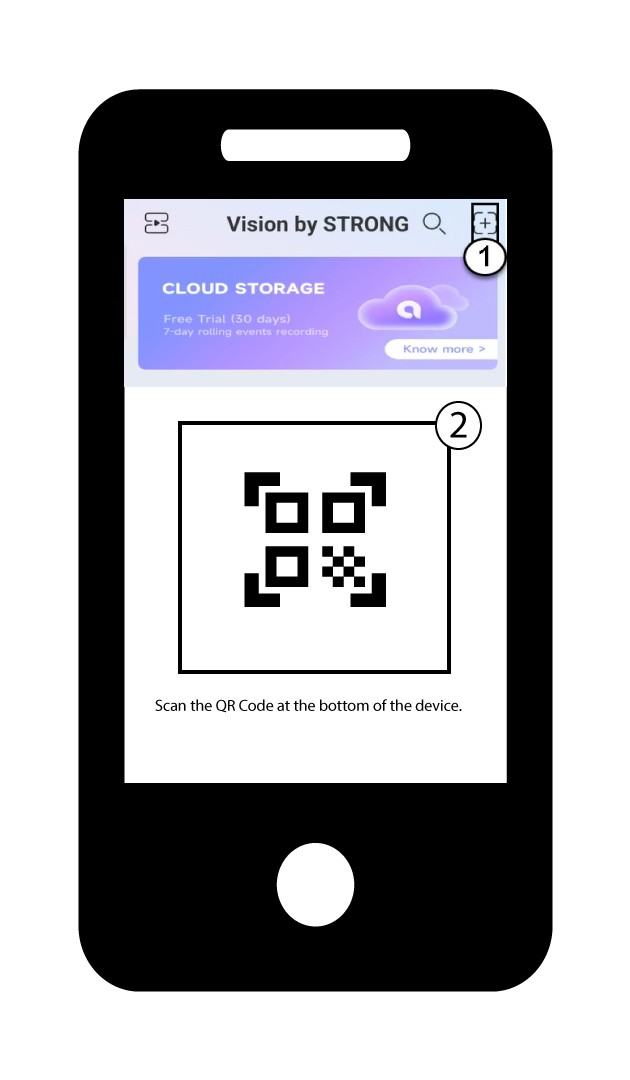
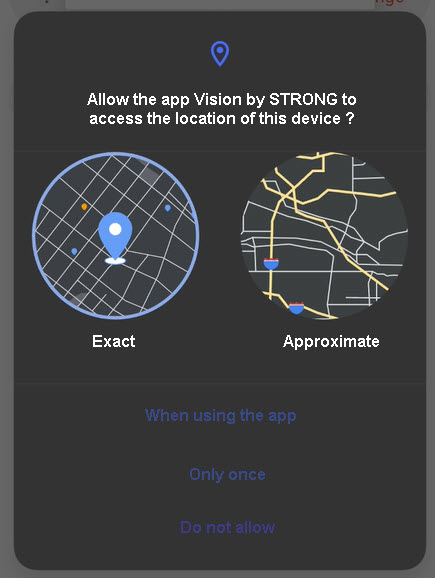
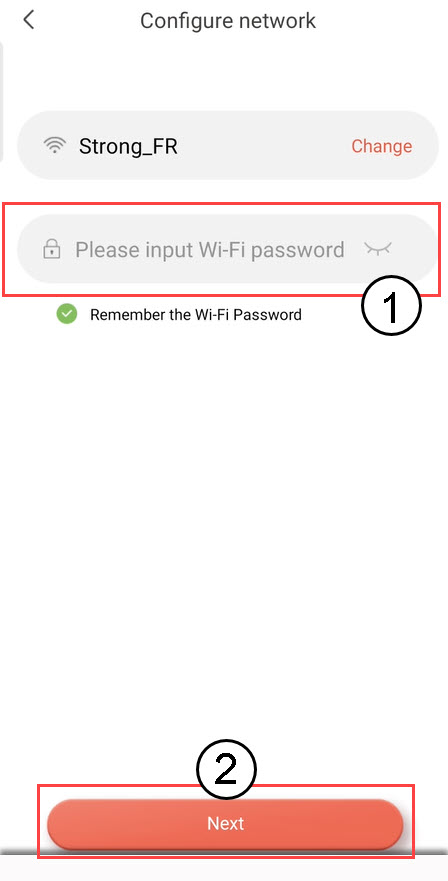
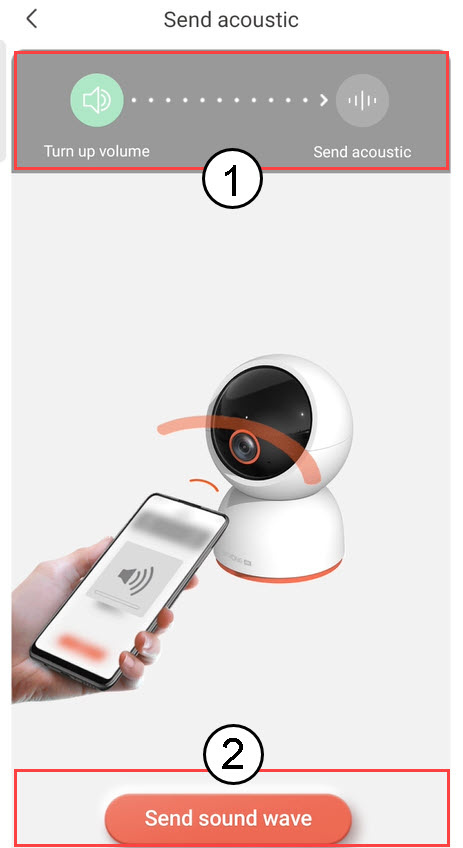
Ako v aplikácii Add používať fotoaparát


 Slovenčina
 Български(Bulharčina)
 Hrvatski(Chorvátština)
 Čeština
 Dansk(Dánčina)
 Nederlands(Holandčina)
 English(Angličtina)
 Suomi(Fínština)
 Français(Francúzština)
 Deutsch(Nemčina)
 Magyar(Maďarčina)
 Italiano(Taliančina)
 Norsk bokmål(Nórsky jazyk Bokmål)
 Polski(Polština)
 Português(Portugalština)
 Română(Rumunčina)
 српски(Srbština)
 Slovenščina(Slovinčina)
 Español(Španielčina)
 Svenska(Švédština)
 Українська(Ukrajinčina)