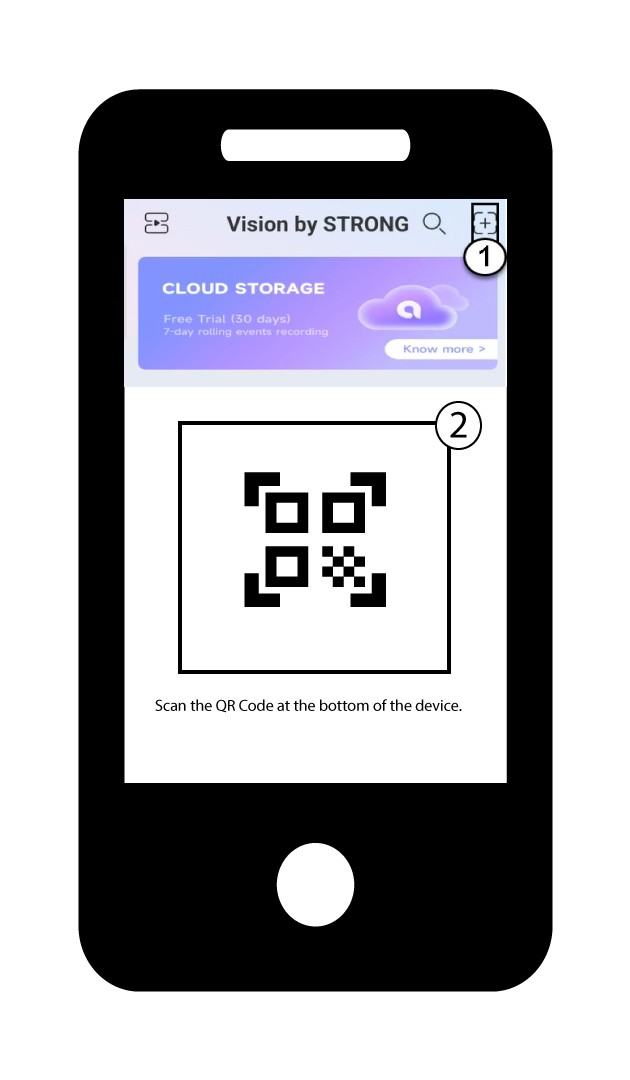
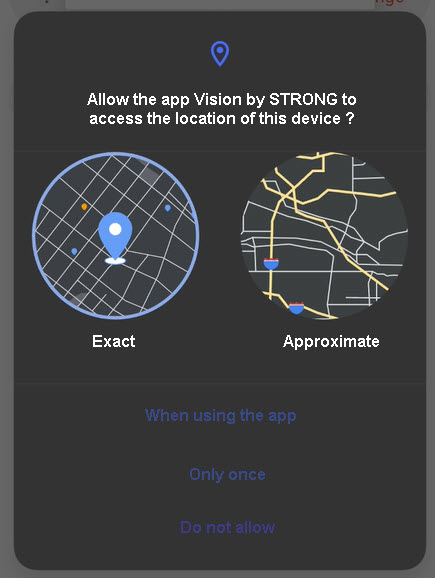
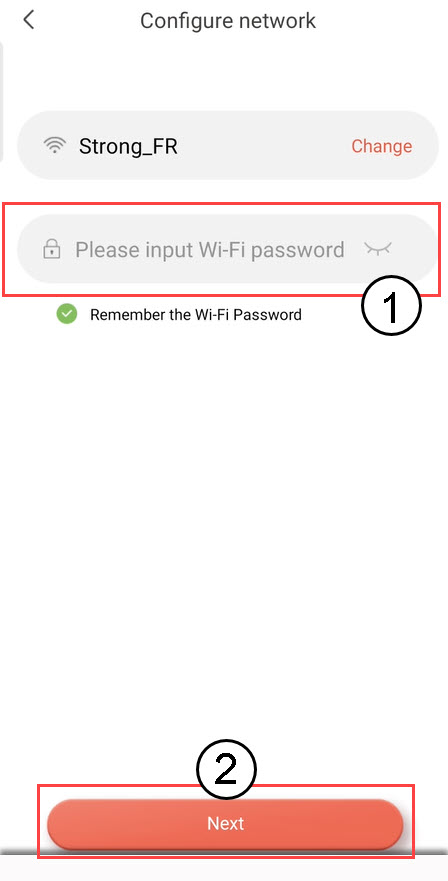
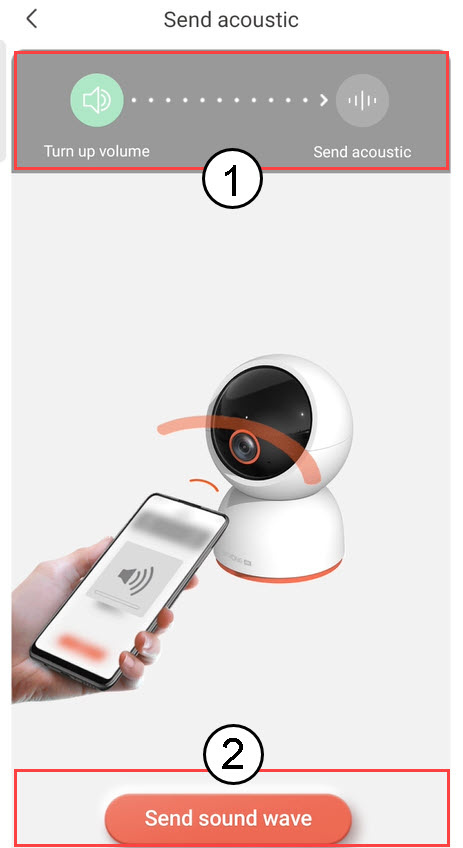
Hogyan lehet a Add egy kamerát az alkalmazásban


 Magyar
 Български(Bolgár)
 Hrvatski(Horvát)
 Čeština(Cseh)
 Dansk(Dán)
 Nederlands(Holland)
 English(Angol)
 Suomi(Finn)
 Français(Francia)
 Deutsch(Német)
 Italiano(Olasz)
 Norsk bokmål(Norvég bokmål)
 Polski(Lengyel)
 Português(Portugál)
 Română(Román)
 српски(Szerb)
 Slovenčina(Szlovák)
 Slovenščina(Szlovén)
 Español(Spanyol)
 Svenska(Svéd)
 Українська(Ukrán)