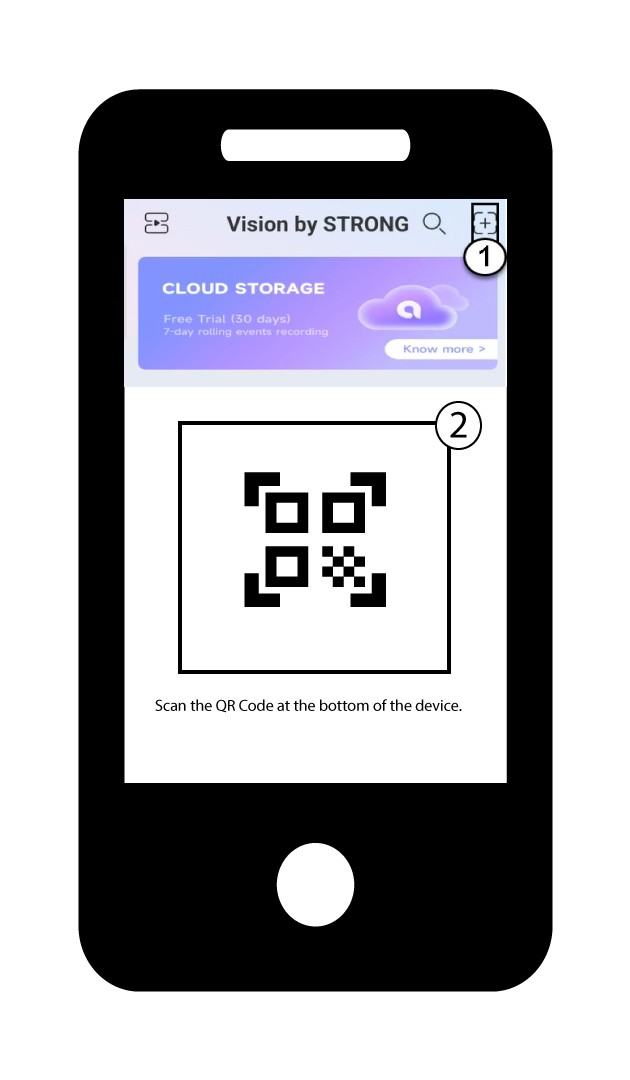
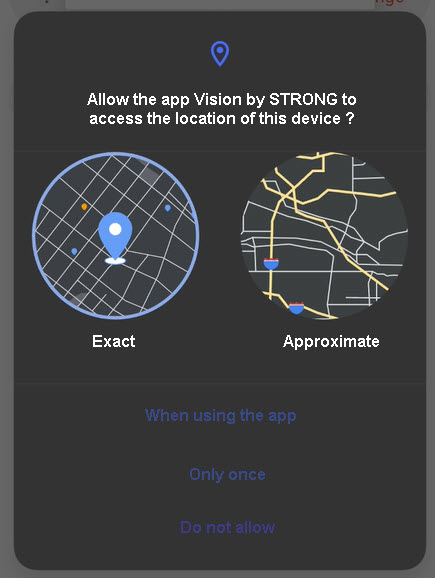
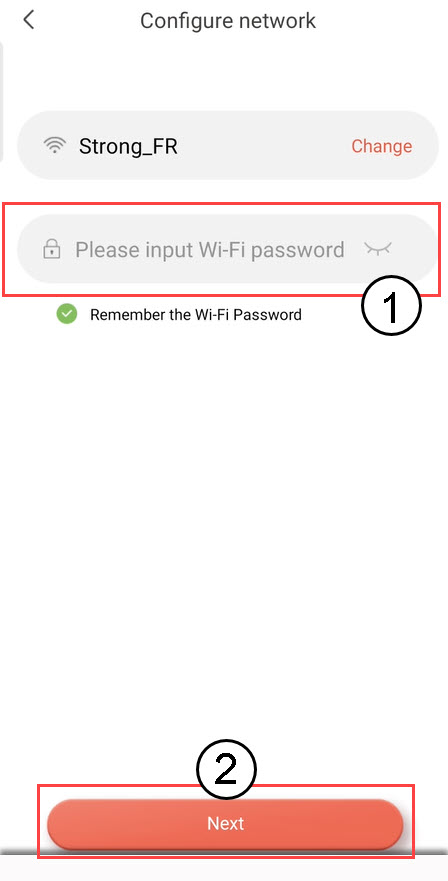
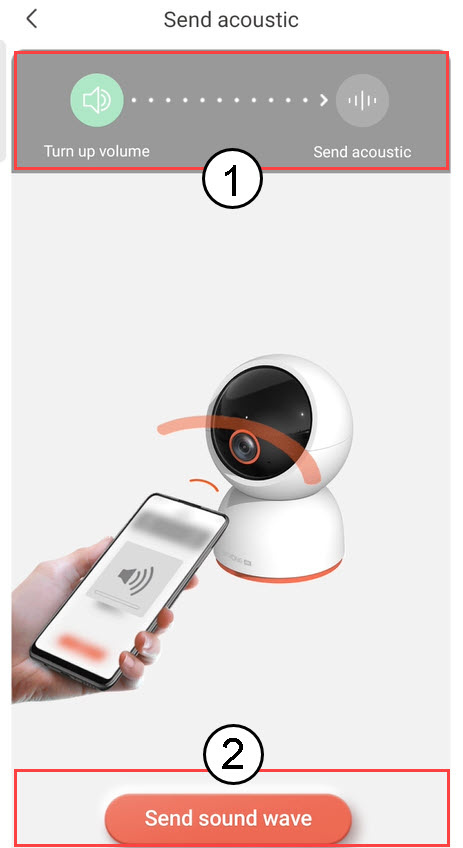
Como Add uma câmara na aplicação


 Português
 Български(Búlgaro)
 Hrvatski(Croata)
 Čeština(Tcheco)
 Dansk(Dinamarquês)
 Nederlands(Holandês)
 English(Inglês)
 Suomi(Finlandês)
 Français(Francês)
 Deutsch(Alemão)
 Magyar(Húngaro)
 Italiano
 Norsk bokmål(Norueguês)
 Polski(Polonês)
 Română(Romeno)
 српски(Sérvio)
 Slovenčina(Eslavo)
 Slovenščina(Esloveno)
 Español(Espanhol)
 Svenska(Sueco)
 Українська(Ucraniano)